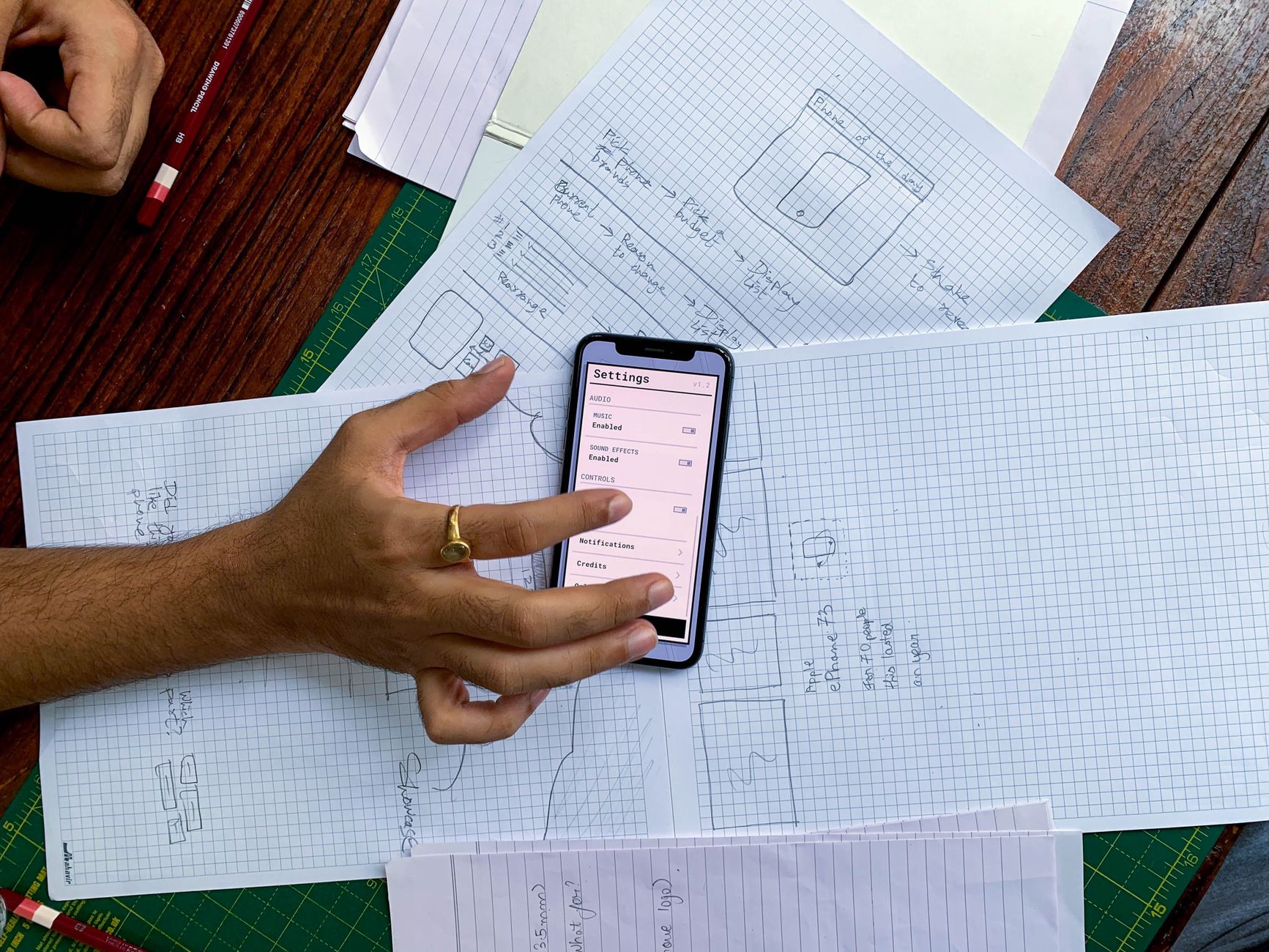
Лучшие практики проектирования пользовательского интерфейса для мобильных приложений на iOS и Android в 2026 году — это уже не «красивые экраны», а управляемая система решений, которая снижает стоимость разработки и повышает предсказуемость метрик продукта. Пользователи ожидают одинаково понятного опыта на разных устройствах, а команды — быстрых итераций без бесконечных правок.
Параллельно растёт сложность: больше размеров экранов, складные устройства, разные паттерны навигации, системные компоненты и требования доступности. Поэтому выигрывают те, кто строит интерфейс как продуктовую платформу: с дизайн-системой, адаптивными правилами, проверяемыми гипотезами и дисциплиной в деталях.
Key Takeaways
- Опирайтесь на системные гайды и компоненты: это ускоряет разработку и делает опыт «родным» для платформы.
- Закладывайте адаптивный дизайн по умолчанию: один макет не должен «ломаться» на разных размерах и ориентациях.
- Сначала обеспечьте базовую эргономику: читаемость текста, размер целей касания и понятную навигацию.
- Думайте сценариями: проектируйте экраны вокруг задач пользователя, а не вокруг функций.
- Проверяйте решения прототипами и тестами, а затем закрепляйте правила в дизайн-системе и QA-чеклистах.
С чего начать UI-проектирование для iOS и Android, чтобы не переделывать?
Начинайте с определения ключевых сценариев, платформенных ограничений и набора системных компонентов, которые вы будете использовать «по умолчанию». Затем зафиксируйте правила адаптивности, типографики, целей касания и навигации в виде короткого UI-гайда. Это снижает риск расхождений между дизайном и разработкой и ускоряет согласования.
Практически это выглядит как «минимальный контракт» между продуктом, дизайном и разработкой: какие экраны критичны, какие состояния обязательны (пусто/ошибка/загрузка), какие паттерны навигации допустимы. Если вы работаете с подрядчиками, особенно важно заранее определить границы ответственности и формат передачи макетов — в этом часто помогает раздел про процессы в категории Agencies.
Какие платформенные принципы важнее всего: «родной» UI или единый стиль бренда?
Оптимальная стратегия — «бренд поверх платформы»: сохраняйте системные паттерны iOS и Android, а бренд выражайте через цвет, тон иллюстраций, микрокопирайтинг и ограниченный набор фирменных компонентов. Так интерфейс остаётся интуитивным, а поддержка — дешевле. Полная унификация между платформами обычно увеличивает когнитивную нагрузку и количество багов.
На Android особенно важно использовать стандартные компоненты, чтобы опыт был последовательным и ожидаемым — это прямо подчёркивается в руководстве по качеству UX: используйте стандартные компоненты Android для последовательного и интуитивного опыта (https://developer.android.com/quality/user-experience). На iOS аналогично: чем ближе вы к системным ожиданиям, тем меньше «трения» в базовых действиях.
Как обеспечить эргономику касаний и жестов на мобильных экранах?
Сначала обеспечьте надёжные цели касания и предсказуемые жесты: пользователю должно быть легко попадать в элементы и понимать, что произойдёт при нажатии. Для iOS Apple рекомендует минимальный размер элементов управления 44×44 точки для точного нажатия пальцем (https://developer.apple.com/design/tips/). Дальше — уменьшайте количество «тонких» интерактивных зон и избегайте конфликтов жестов.
- Проектируйте tap targets так, чтобы рядом не было конкурирующих целей: особенно в списках и таблицах.
- Не прячьте критические действия только в жесты: жест должен дополнять, а не заменять явную кнопку.
- Разделяйте «нажатие по строке» и «нажатие по иконке действия» визуально и по отступам.
- Старайтесь, чтобы основное действие на экране было самым крупным и самым очевидным.
Иллюстративный пример (гипотетический): в приложении доставки «Сохранить адрес» сделали маленькой ссылкой рядом с полем. Пользователи промахивались и закрывали клавиатуру, теряя контекст. После замены на полноценную кнопку с достаточным размером цели касания и переносом ниже формы число ошибок ввода заметно снизилось уже на первой неделе наблюдений.
Как проектировать типографику и читаемость текста на iOS и Android?
Базовое правило: текст должен читаться без увеличения и без напряжения на типичном расстоянии просмотра. В гайдлайнах Apple указано, что текст должен быть не менее 11 пунктов, чтобы быть разборчивым без увеличения (https://developer.apple.com/design/human-interface-guidelines/designing-for-ios/). Дальше выстраивайте иерархию: заголовки, подзаголовки, основной текст, подписи — с устойчивыми интервалами и контрастом.
- Ограничьте количество кеглей: 3–5 уровней обычно достаточно для большинства продуктов.
- Следите за длиной строк: слишком длинные строки ухудшают сканирование, особенно в формах и настройках.
- Используйте контраст и вес шрифта для акцентов вместо постоянного капса и подчёркиваний.
- Проверяйте реальные тексты (не «Lorem ipsum»): юридические формулировки и ошибки часто «ломают» макет.
Отдельно продумайте микрокопирайтинг: короткие подсказки, тексты ошибок и названия действий. Хорошая практика — формулировать действия глаголами («Оплатить», «Сохранить»), а ошибки — как решение («Не удалось загрузить. Проверьте сеть и попробуйте ещё раз»). Это снижает нагрузку на поддержку и улучшает восприятие качества.
Что такое адаптивные макеты и как сделать их стандартом?
Адаптивность должна быть базовой нормой: интерфейс обязан корректно работать на разных размерах экранов, плотностях, ориентациях и режимах (включая многооконность). Android прямо рекомендует: адаптивный дизайн должен быть стандартом при разработке приложения (https://developer.android.com/design/ui/mobile/guides/layout-and-content/adapt-layout). Практика — думать не «про iPhone 15», а про классы размеров и правила перестройки контента.
С точки зрения процесса, адаптивность проще всего обеспечить через сетку, ограничения (constraints) и компонентный подход: карточки, списки, панели, нижние листы. Если ваша команда параллельно развивает веб и мобильные интерфейсы, полезно синхронизировать принципы компоновки — см. материалы и подходы в категории Design.
Какой макет выбирать: вертикальная прокрутка, табы, мастер-деталь?
Выбирайте макет по доминирующему сценарию: чтение и лента — это вертикальная прокрутка, переключение разделов — табы, работа с каталогами и деталями — мастер-деталь на больших экранах. В рекомендациях Android подчёркивается полезность вертикальных макетов, чтобы пользователи прокручивали контент в одном направлении (https://developer.android.com/design/ui/wear/guides/surfaces/apps/best-practices?hl=en). Главное — избегать «лабиринтов» из вложенных прокруток и скрытых уровней.
- Вертикальная лента: одна главная ось движения, чёткие заголовки секций, предсказуемые карточки.
- Табы (нижняя навигация): 3–5 устойчивых разделов, одинаковые состояния иконок, понятные названия.
- Мастер-деталь: на больших экранах показывайте список и детали рядом; на маленьких — разносите по экранам.
- Поиск как навигация: если каталог большой, поиск должен быть не «где-то в меню», а частью первого экрана.
Иллюстративный пример (гипотетический): в B2B-приложении для техобслуживания оборудование было спрятано в меню, а заявки — на главном. Полевая команда тратила время на поиск нужного объекта. После перехода на нижнюю навигацию с отдельной вкладкой «Оборудование» и встроенным поиском время до первого полезного действия сократилось, а обучение новичков стало проще.
Как проектировать формы, ввод данных и ошибки без раздражения пользователей?
Хорошие формы минимизируют ввод, предотвращают ошибки и объясняют, что происходит. Сокращайте количество полей, используйте подходящие клавиатуры, автозаполнение и ясные подсказки. Ошибки должны быть локальными (рядом с полем), человеческими по тексту и предлагать шаг исправления. Важно проектировать состояния: пусто, загрузка, ошибка, успех — и делать их частью компонентов.
- Сначала запросите минимум данных, остальное — позже по необходимости (progressive disclosure).
- Давайте мгновенную валидацию там, где это не мешает (например, формат email), и отложенную — где мешает (пароль).
- Для критических действий используйте подтверждение и понятные названия кнопок, а не «ОК».
- Сохраняйте введённое при ошибках сети: пользователь не должен вводить всё заново.
Полезный приём — «контрольная точка»: после отправки формы показывайте чёткий экран результата с тем, что было сделано, и следующими шагами. Это особенно важно в платежах, заявках и бронированиях. И не забывайте про индикаторы прогресса: если операция занимает время, пользователь должен понимать, что приложение работает.
Какие состояния UI обязаны быть в каждом экране (loading, empty, error)?
Минимальный набор состояний для большинства экранов: загрузка, пустое состояние, ошибка, частичный успех и офлайн/плохая сеть. Эти состояния должны быть спроектированы заранее, а не появляться «по факту» в разработке. Тогда интерфейс выглядит цельным, а пользователь понимает, что делать дальше, даже когда всё пошло не по плану.
Практика для продуктовых команд: заведите библиотеку шаблонов состояний как часть дизайн-системы и требуйте их в Definition of Done. Для QA это превращается в проверяемый список: «есть ли пустое состояние?», «есть ли retry?», «что видит пользователь при таймауте?». Такой подход снижает количество «стыдных» экранов с голым текстом ошибки.
Как обеспечить доступность (accessibility) без удорожания проекта?
Доступность дешевле всего внедрять на уровне компонентов и правил, а не «поправками» в конце. Начните с контраста, масштабируемого текста, понятных подписей элементов и достаточных размеров целей касания. Уже одно соблюдение рекомендаций по размеру элементов (например, 44×44 точки на iOS) помогает многим пользователям, включая тех, кто пользуется устройством на ходу.
- Проверяйте интерфейс в режиме увеличенного текста: не должно быть обрезаний и наложений.
- Не передавайте смысл только цветом: добавляйте подписи, иконки, состояния.
- Делайте фокус и порядок обхода логичными для экранных дикторов (на уровне компонентов).
- Для графиков и статусов добавляйте текстовые альтернативы и пояснения.
Иллюстративный пример (гипотетический): в приложении для внутреннего согласования заявок статус «Отклонено» был только красным бейджем. Пользователи в условиях яркого света путали статусы. После добавления текстовой метки и иконки смысл стал понятен без опоры на цвет, а количество ошибочных пересогласований снизилось.
Как выстроить визуальную иерархию: цвет, отступы, сетка и акценты?
Визуальная иерархия отвечает на вопрос «что здесь главное» без чтения инструкций. Для этого используйте ограниченную палитру, системные уровни типографики, устойчивые отступы и один доминирующий акцент на экране. Чем меньше случайных различий между карточками, тем быстрее пользователь сканирует контент и принимает решения.
Практический фреймворк: определите 1) primary действие, 2) вторичные действия, 3) информационные элементы и 4) декоративные. Затем задайте правила: primary всегда в одном стиле, вторичные — менее контрастные, декоративные — не конкурируют с контентом. Это особенно полезно, если интерфейс развивается несколькими командами или поставщиками.
Как проектировать навигацию, чтобы пользователь не терялся?
Хорошая навигация — это предсказуемость: пользователь всегда понимает, где он находится, как вернуться и что будет дальше. Для этого ограничьте количество уровней, используйте привычные паттерны платформы и делайте названия разделов «про задачу», а не «про структуру компании». Внутри разделов поддерживайте единый ритм экранов и повторяемые элементы.
- Показывайте текущий контекст: заголовок, хлебные крошки (где уместно), выделение активной вкладки.
- Избегайте «двойной навигации»: табы + боковое меню + кастомные вкладки одновременно.
- Не заставляйте пользователя угадывать: если есть фильтры и сортировка, делайте их видимыми и объяснимыми.
- Проектируйте deep links и возвратные сценарии: что будет после пуша или ссылки из письма.
Для продуктовых команд важно договориться о «карте навигации» ещё до рисования детальных экранов. Это снижает риск, что дизайн будет красивым, но логика перемещений окажется запутанной. В сложных B2B-системах полезно описывать навигацию как набор пользовательских задач, а не как дерево меню.
Как использовать дизайн-систему и компоненты, чтобы ускорить релизы?
Дизайн-система — это не «папка в Figma», а набор компонентов, правил и процессов, которые делают интерфейс воспроизводимым. Начните с базовых токенов (цвет, типографика, отступы), затем соберите библиотеку компонентов и шаблонов экранов. На Android дополнительно выигрывает использование стандартных компонентов, которые обеспечивают последовательность UX (https://developer.android.com/quality/user-experience).
Практический минимум компонентов для старта: кнопки, поля ввода, элементы списка, карточки, модальные окна/листы, уведомления, состояния загрузки/ошибки. Сразу фиксируйте варианты (default/disabled/loading), чтобы разработчики не «додумывали» поведение. Если вы нанимаете команду или расширяетесь, полезно держать под рукой рынок и роли — например, через https://ru.wadline.com/jobs.
Какие ошибки UI чаще всего ломают опыт на iOS и Android?
Чаще всего опыт ломают не «сложные» ошибки, а мелочи: маленькие зоны нажатия, непонятные состояния, нестабильные отступы, перегруженные экраны и несогласованная навигация. Ещё один частый провал — игнорирование адаптивности, из-за чего текст и элементы «уезжают» на других устройствах. Лучшее лекарство — системные правила, компонентность и регулярные UI-ревью.
- Нарушение минимальных размеров интерактивных элементов (на iOS ориентируйтесь на 44×44 точки: https://developer.apple.com/design/tips/).
- Текст слишком мелкий или с недостаточным контрастом (Apple отмечает минимум 11 пунктов для читаемости: https://developer.apple.com/design/human-interface-guidelines/designing-for-ios/).
- Скрытые критические действия за жестами без альтернативы.
- Вложенные прокрутки и конфликтующие оси скролла вместо простой вертикальной структуры (см. принцип «одного направления» у Android: https://developer.android.com/design/ui/wear/guides/surfaces/apps/best-practices?hl=en).
- Отсутствие продуманных состояний загрузки/ошибки и сценариев плохой сети.
Как проверять UI: прототипы, дизайн-ревью и тестирование на устройствах?
Проверка UI должна идти в три слоя: быстрые кликабельные прототипы для логики, дизайн-ревью для качества исполнения и тестирование на реальных устройствах для адаптивности и жестов. Это дешевле, чем исправлять проблемы после релиза. Важно тестировать не только «идеальные» сценарии, но и ошибки, пустые состояния и медленную сеть.
Иллюстративный пример (гипотетический): команда сделала красивый экран аналитики, но не проверила на маленьком Android-устройстве — подписи осей налезали друг на друга. После внедрения правила «минимум 3 устройства + 2 ориентации на каждый ключевой поток» проблема перестала повторяться. Это не про «дорого», а про дисциплину процесса.
Практические примеры решений: 5 сценариев, которые можно применить сразу
Ниже — набор прикладных сценариев, которые часто встречаются в продуктах и дают быстрый эффект. Они иллюстративные (могут быть адаптированы под ваш домен), но основаны на устойчивых принципах: системные компоненты, достаточные размеры целей касания, вертикальная структура контента и адаптивные правила. Используйте их как шаблоны для обсуждения с командой.
- Онбординг: 2–4 экрана максимум, один CTA на экран, возможность пропустить и вернуться из настроек.
- Каталог: вертикальная лента карточек, фильтры в верхней панели или нижнем листе, сохранение состояния при возврате.
- Платёж: пошаговый поток, явное подтверждение суммы и способа оплаты, понятные ошибки и повтор попытки.
- Профиль/настройки: группировка по смыслу, поиск по настройкам (если их много), единый стиль переключателей.
- Уведомления: приоритеты, понятные действия, корректный возврат в контекст при открытии deep link.
Чеклист внедрения: что сделать в ближайшие 2–4 недели
Чтобы лучшие практики UI для iOS и Android реально заработали, превратите их в конкретные артефакты: правила, компоненты и проверки. Начните с малого набора, но доведите его до стандарта команды. Ниже — план, который обычно укладывается в 2–4 недели и даёт заметное снижение количества правок и расхождений.
- Соберите «критические потоки» (3–7): регистрация/вход, основной сценарий, оплата/заявка, настройки, поддержка.
- Зафиксируйте базовые правила: размеры целей касания (ориентир 44×44 на iOS: https://developer.apple.com/design/tips/), минимальный кегль (11 pt на iOS: https://developer.apple.com/design/human-interface-guidelines/designing-for-ios/), правила вертикальной структуры (Android: https://developer.android.com/design/ui/wear/guides/surfaces/apps/best-practices?hl=en).
- Опишите адаптивность как стандарт: классы размеров, поведение в ландшафте, многооконность (Android: https://developer.android.com/design/ui/mobile/guides/layout-and-content/adapt-layout).
- Соберите минимальную библиотеку компонентов и состояний: кнопки, поля, списки, карточки, модальные окна, loading/empty/error.
- Внедрите регулярное UI-ревью: 30–45 минут на спринт, чеклист по отступам, типографике, состояниям и навигации.
- Добавьте тест на устройствах в DoD: минимум 3 устройства, проверка жестов, клавиатуры, локализации и плохой сети.
- Заведите единый канал обратной связи и баг-репорты по UI, чтобы решения становились правилами, а не разовыми правками.
Если вы масштабируете команду, заранее продумайте, кто владеет дизайн-системой, кто утверждает изменения и как они попадают в разработку. Для поиска исполнителей и сравнения команд можно использовать проверенные списки компаний — например, https://ru.wadline.com/companies. Это помогает избежать ситуации, когда UI «разъезжается» из-за разных стандартов у разных подрядчиков.